
Не работает 1С-ЭДО: как найти этап отказа и сверить обмен

Зафиксируйте симптом и последний подтверждённый этап одного документа. Определите, чего не хватает: передачи оператору, служебного ответа, загрузки или подписи контрагента. Если входящего нет, проверьте отправку, адрес и отображение в базе. Одно сообщение об ошибке не подтверждает массовый сбой и не служит основанием отправлять документ заново.
Материал поможет бухгалтеру, ответственному за ЭДО и администратору найти участок остановки и проверить результат восстановления. ЭДО — электронный документооборот. Получение электронного документа и его отражение в учёте — отдельные операции.
Названия команд приведены по официальной справке 2025–2026 годов. Проверяйте их применимость к своей конфигурации, редакции и версии модуля. Необходимые извещения и подписи определяются регламентом конкретного документооборота. Разбор основан на документации: работа на клиентском стенде не проверялась, текущая доступность сервиса не устанавливалась.
Редакционная ответственность — Редакция Forbion. Рубрика — «Сервисы и решения 1С».
Как отделить внешний инцидент от локальной проблемы
Чтобы отличить внешний инцидент от локальной проблемы, сопоставьте одну функцию обмена у одного оператора за сопоставимое время. Совпадающие ошибки дают основание уточнить ситуацию у оператора, но ещё не доказывают массовый отказ. До подтверждения используйте формулировку «причина уточняется» и проверяйте собственную учётную запись, адрес доставки и среду выполнения обмена.
До повторных действий сохраните:
- точный текст ошибки и код, если он указан;
- время события с часовым поясом;
- организацию, учётную запись и оператора;
- направление обмена и место возникновения ошибки;
- идентификатор документа и последнее подтверждённое событие.
По справочной документации нельзя определить, работает ли сервис сейчас у других организаций. Для сравнения нужны наблюдения об одной операции: ошибка подписания у одного участника и успешное получение у другого относятся к разным участкам обмена. Успех аналогичной операции тоже не исключает проблему вашей учётной записи, маршрута или сервера.
Если ошибки совпадают у сопоставимых участников, запросите подтверждение оператора. Сверьте его сообщение или ответ с вашей функцией обмена, оператором и временем события. Сообщение о другом инциденте не объясняет причину вашей ошибки.
Мониторинг одного документооборота показывает события только этого обмена. Пустой список входящих может быть связан с ограничениями отображения. Ни одно из этих наблюдений само по себе не подтверждает массовую аварию. Пока причина уточняется, оснований указывать срок восстановления нет.
Определите этап отказа по симптому и последнему событию
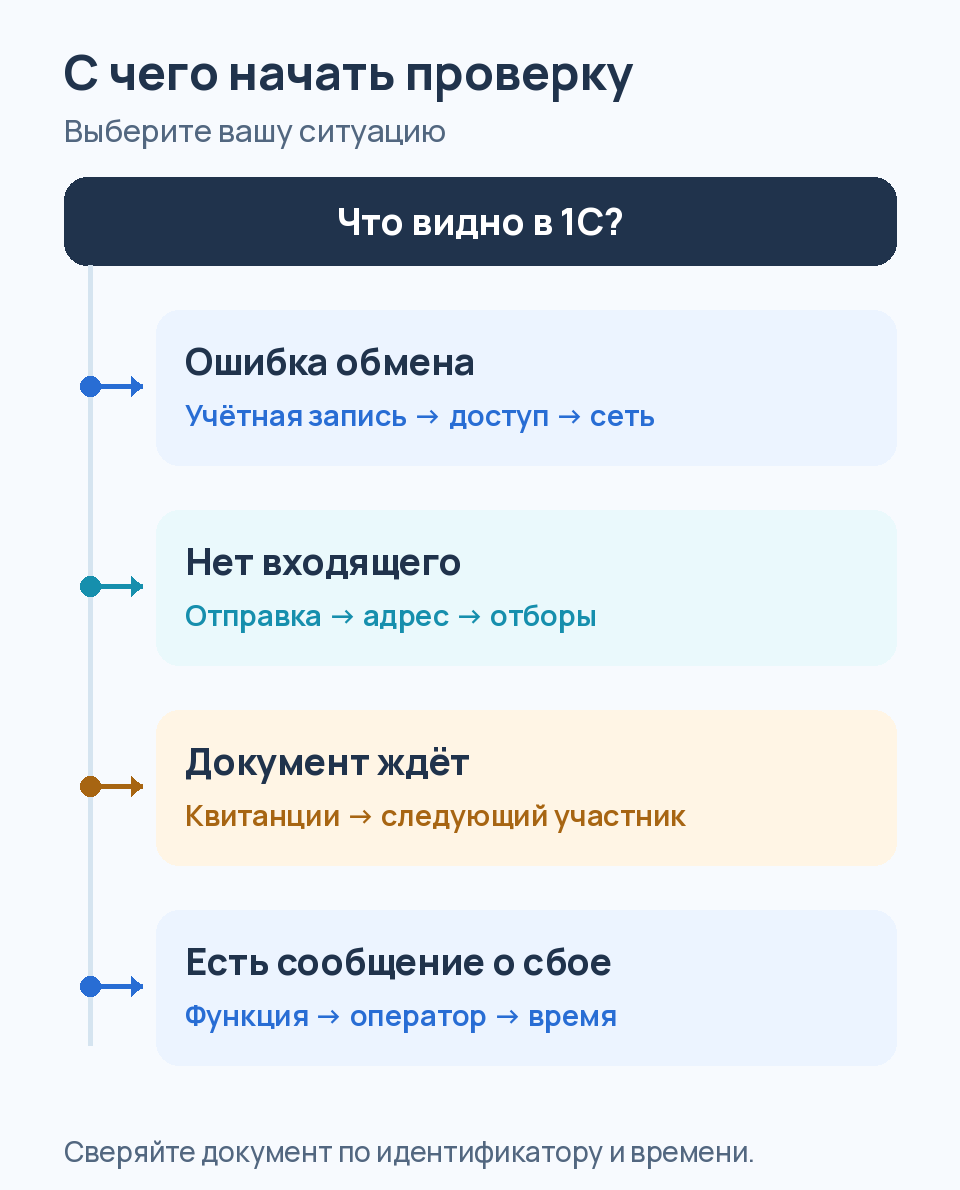
Начните с наблюдаемого симптома и найдите последнее событие, подтверждённое для конкретного электронного документа. Затем определите, какой ответ должен поступить следующим и кто может его проверить. Ошибка доступа, отсутствие входящего и ожидание подписи требуют разных действий; само состояние в списке ещё не объясняет причину остановки и не даёт оснований для повторной отправки.
Выберите строку по фактическому наблюдению. Если симптомов несколько, проверяйте их отдельно: отсутствие документа в учёте не равнозначно отсутствию полученного электронного документа.
| Симптом | Проверка | Подтверждение результата | Ответственный |
|---|---|---|---|
| Ошибка доступа или соединения | Учётная запись, последняя ошибка журнала, среда выполнения | Причина из журнала и результат диагностики нужной среды | Администратор; при блокировке — оператор |
| Нет входящего | Отправка, адрес, отборы, архив, события оператора | Сведения о передаче, поступлении и загрузке по правильному адресу | Ответственный координирует; контрагент и технический специалист проверяют |
| Ожидается подтверждение оператора | Передача и служебные ответы того же обмена | «Подтверждение даты получения» | Ответственный и оператор |
| Ожидается извещение о получении | Подтверждение оператора и предусмотренное извещение | Извещение получателя; загрузку дополнительно проверяют в доступном мониторинге | Контрагент и технический специалист |
| Ожидается подтверждение | Ответная подпись и предшествующие события | Подпись контрагента и необходимые ответы по регламенту | Контрагент |
| Электронный документ получен, но отсутствует в учёте | Тип, сопоставление данных, настройки обработки и существующая связь | Связь с подходящим учётным документом | Бухгалтер или ответственный за обработку |
Для одного документа запишите, что подтверждено, каким событием, какой ответ ожидается и кто проверяет следующий участок. Если сведений нет, отметьте этап как непроверенный. Отсутствие подтверждения ещё не означает установленный отказ.
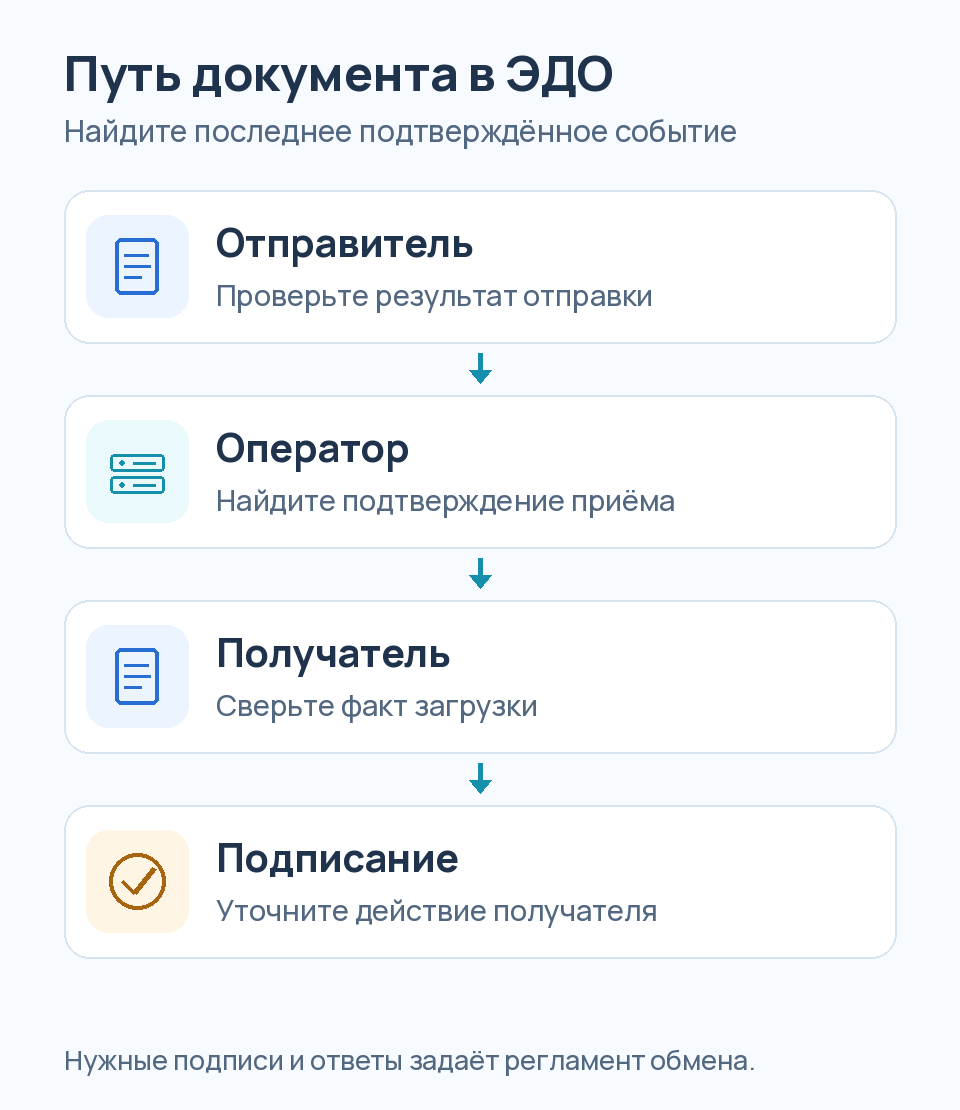
Например, подтверждение оператора получено, а извещения получателя нет. Следующий шаг — выяснить результат загрузки и действий контрагента. Такое сочетание само по себе не доказывает сетевую неисправность. Если передача оператору вообще не подтверждена, проверку продолжает отправитель.
Внутренний ответственный собирает сведения и координирует проверку. Администратор проверяет техническую среду, оператор — свои события, контрагент — получение и обработку на своей стороне.
Проверьте учётную запись и среду выполнения обмена
Сначала убедитесь, что проверяете нужную организацию и её учётную запись ЭДО. Сообщение о запрете доступа к 1С:Хаб API указывает на блокировку оператором; ошибку соединения разбирают в среде, выполняющей обмен. Проверка браузера сотрудника не заменяет проверку сервера 1С или веб-сервера и контекста пользователя, от имени которого работает сервер.
У организации могут быть несколько учётных записей. Сопоставьте выбранную запись с оператором и идентификатором участника проблемного обмена. Работоспособность другой записи не подтверждает исправность нужной.
Если запрещён доступ к 1С:Хаб API
Сообщение «Абоненту запрещён доступ к 1С:Хаб API» означает блокировку учётной записи оператором. Чтобы узнать причину:
- Откройте «Журнал регистрации».
- Найдите последнюю ошибку события «Электронное взаимодействие. Обмен с контрагентами».
- Сверьте её время и учётную запись с проблемной операцией.
- Сохраните текст ошибки для разбора с оператором или техническим специалистом.
Дальнейшее действие выбирают по найденной причине. Сообщение о запрете само по себе не объясняет основание блокировки. Не начинайте с повторной регистрации или пересоздания документов.
Если не устанавливается соединение
Передайте администратору результаты автоматической диагностики: в них указаны ресурсы, к которым нет доступа. Проверять доступность нужно там, где выполняется обмен: на локальном компьютере, сервере 1С либо веб-сервере. Если база опубликована на веб-сервере, проверка должна учитывать доступ непосредственно с него.
В серверном режиме имеет значение пользователь, от имени которого работает сервер 1С. Открытие сайта в браузере сотрудника не показывает, доступен ли тот же ресурс серверному процессу.
Зафиксируйте среду, пользователя, недоступный ресурс и текст ошибки. Сетевые правила подбирают под конкретную установку и установленную причину. Перечень адресов и портов из справки нельзя считать универсальной актуальной конфигурацией. Не отключайте защиту или TLS и не открывайте неограниченный доступ ради проверки.
Разберите статусы, квитанции и действия участников
Подтверждение оператора, извещение о получении и подпись контрагента подтверждают разные этапы. Состав необходимых ответов определяется регламентом конкретного документооборота. Чтобы понять, кто должен действовать дальше, сопоставьте состояние с уже полученными служебными документами. Внутренний ответственный координирует проверку, но его назначение не заменяет квитанцию оператора или действие получателя.
Отправитель формирует, подписывает и передаёт документ. Оператор фиксирует события и выдаёт подтверждения. Получатель загружает документ и выполняет действия по регламенту: например, отправляет извещение или подписывает информацию получателя. Каждый этап проверяйте по событию или служебному документу соответствующего участника.
Подписание ещё не означает отправку
У исходящего состояние «Требуется подписание» означает, что документ сформирован, но не подписан и не отправлен оператору. У входящего оно может относиться к ответной подписи получателя. Поэтому сначала определите направление обмена.
«Требуется отправка» появляется при отложенной отправке: подпись установлена, но документ ещё нужно передать. Слов контрагента «документ подписан» недостаточно для подтверждения передачи.
«Ожидается подтверждение оператора» означает, что документ отправлен оператору, но служебный документ «Подтверждение даты получения» ещё ожидается. Найдите этот ответ в том же обмене. Если его нет, проверьте служебные события и ошибки.
Для такого состояния справка рекомендует выполнить обмен. Перед командой «Отправить и получить» просмотрите подготовленные исходящие: команда затрагивает оба направления. Получение недостающих квитанций и создание нового экземпляра документа — разные действия.
Приём оператором, загрузка и подпись различаются
«Ожидается извещение о получении» означает, что подтверждение оператора уже получено, а извещения о загрузке документа контрагентом нет. Приём оператором ещё не подтверждает загрузку в систему получателя.
«Ожидается подтверждение» относится к ожиданию подписи контрагента. Если регламент предусматривает извещение о получении, для вывода о загрузке нужно проверить его наличие. Факт загрузки также можно сверить по доступным данным мониторинга.
Справка описывает наиболее полный регламент. Прежде чем искать недостающий ответ, выясните, какие извещения и подписи нужны именно для вашего документа.
Как сопоставить данные обеих сторон
Сверьте идентификатор документа или обмена, номер и дату, отправителя, получателя, учётные записи и операторов. Совпадения номера недостаточно: стороны должны проверять один электронный документ.
Названия состояний в разных программах могут отличаться. Сопоставляйте события: передачу, ответы оператора, загрузку и требуемую подпись. Для каждого заявленного действия найдите подтверждающее событие или служебный документ.
Движение документа между сотрудниками можно посмотреть через «Ещё — Журнал действий по ЭДО» в форме электронного документа. В описанном интерфейсе журнал показывает перенаправление и причину смены ответственного. Эта история относится к внутренней обработке и не заменяет подтверждений других участников.
Если нет входящего: проверьте отправку и адрес доставки
Если входящий документ отсутствует, сначала подтвердите фактическую отправку у контрагента и адрес получателя. Подпись и документ учёта ещё не подтверждают передачу оператору. Сверьте идентификатор участника и оператора с нужной учётной записью вашей организации. Проверяйте существующий обмен: просьба создать новый экземпляр до выяснения причины может привести к повторному документообороту.
Попросите отправителя открыть спорный электронный документ и проверить состояние, событие передачи и доступное подтверждение оператора. Создание реализации или другого документа учёта само по себе не подтверждает отправку по ЭДО.
Следующий шаг зависит от состояния:
- «Требуется отправка» — проверьте отложенную отправку и фактическую передачу.
- «Ожидается ответ на приглашение» — проверьте принятие приглашения. В описанном регламенте документ подготовлен, но настройка связи со статусом «Принято» отсутствует. После принятия приглашения документ отправляется автоматически.
Рассматривайте эти варианты по фактическому состоянию документа. Сначала согласуйте сверку существующего обмена, затем решайте, нужны ли другие действия.
Идентификатор участника выдаётся оператором и служит адресом организации в ЭДО. Сравните идентификатор получателя и оператора у отправителя с нужной учётной записью своей организации. Названия организации для такой проверки недостаточно.
В описанном интерфейсе путь такой: «Организации → ЭДО — Учётные записи», затем нужная запись и вкладка «Основное». Проверьте его применимость к своей конфигурации. Если записей несколько, найдите связанную со спорным обменом.
Расхождения адреса и вопросы связи между операторами передайте техническому специалисту с обезличенными сведениями. Настройку роуминга выбирают после уточнения маршрута. Если требуется организовать связь, следующий шаг — подключение и настройка 1С-ЭДО.
Найдите документ в интерфейсе и проверьте серверные события
Документ может отсутствовать в рабочем списке из-за режима просмотра, быстрого поиска или ограничений доступа. После проверки отображения сопоставьте результат с событиями оператора. Мониторинг помогает увидеть поступление, загрузку и ошибки конкретного обмена, однако доступность кабинета зависит от оператора. Пустой список сам по себе не доказывает ни потерю документа, ни аварию сервиса.
Проверка рабочего списка
В «Текущих делах ЭДО» сверьте организацию, учётную запись и действующие отборы. Уточните режим просмотра:
- «Мои документы» показывает документы текущего ответственного пользователя.
- «К исполнению» оставляет документы, подлежащие обработке, и скрывает сервисные разделы и разделы контроля состояния.
- «Весь документооборот» показывает список без этих ограничений режима просмотра, в пределах доступных пользователю данных.
Переключитесь в «Весь документооборот», сбросьте быстрый поиск штатной командой и проверьте остальные отборы. Набор кнопок фильтрации по организации и состоянию может различаться между конфигурациями.
Поищите документ во входящих и «Архиве ЭДО», где доступны полученные и отправленные электронные документы. Найденную запись сопоставьте с искомым обменом по идентификатору.
Режим «Весь документооборот» не отменяет права доступа. Если события подтверждают наличие документа, но пользователь его не видит, администратор проверяет права и условия поиска. Расширять доступ всем сотрудникам для диагностики не требуется.
Проверка у оператора
Описанный Мониторинг 1С-ЭДО предназначен для технических специалистов абонентов Калуги Астрал. Для Такскома предусмотрен отдельный кабинет со схожими возможностями. Одинаковая доступность и интерфейс для всех операторов не подтверждены; при подготовке материала вход в кабинеты не выполнялся.
Выберите нужный идентификатор участника и найдите тот же документ. Проверьте поступление, загрузку, служебные транзакции и ошибки маршрутизации, подписания или связи. Прочитайте текст ошибки и определите, от какого участника пришёл отрицательный ответ. Исправление выбирают после установления проблемного участка.
Если загрузка подтверждена, сверьте, относится ли она к получению в нужную базу, и продолжайте проверку отображения и доступа. Если подтверждено лишь поступление оператору, выясняйте результат получения.
Рекомендации повторной отправки из частных примеров справки относятся к конкретным ошибкам. Применять их к любому ожиданию нельзя. Клиентские идентификаторы, сертификаты и содержимое документов не включайте в публичное описание проблемы.
Возобновите обмен и проверьте результат
Возобновляйте обмен после установления причины и выбора действия для существующего документа. Перед командой «Отправить и получить» проверьте подготовленные исходящие: она работает в обоих направлениях. Результат оценивайте по согласованной цепочке событий, требуемым квитанциям, действиям получателя и связи с учётом. Исчезновение сообщения об ошибке не означает, что все участники завершили документооборот.
Порядок восстановления и проверки:
- Зафиксируйте исходное состояние. Сохраните ошибку, время, идентификаторы и последний подтверждённый этап. Для нескольких документов заведите отдельные строки сверки.
- Установите причину и ответственного. Если имеющихся событий недостаточно, запросите сведения у администратора, оператора или контрагента — в зависимости от участка остановки.
- Устраните подтверждённую проблему. Запишите изменение и его основание. Проверяйте результат каждого вмешательства отдельно, прежде чем переходить к следующему.
- Проверьте подготовленные исходящие и регламент. Выясните, какие документы готовы к передаче и какие ответы нужны. Согласуйте отправку с ответственным.
- Выполните применимую команду обмена. В описанном интерфейсе получение запускают командой «Отправить и получить» в «Текущих делах ЭДО». До повторного действия проверьте результат предыдущего.
- Сверьте события и учёт. Проверьте передачу, нужные квитанции, загрузку, подписи и ответы по регламенту. Отдельно установите связь с документом учёта.
Для серии документов используйте рабочую таблицу. Если подтверждения нет, отмечайте этап как непроверенный.
| Поле | Что записать |
|---|---|
| Документ | Реквизиты и идентификатор документа или обмена |
| Участники | Учётные записи и операторы обеих сторон |
| Последний подтверждённый этап | Событие и соответствующий служебный документ |
| Ожидаемое действие | Квитанция, загрузка, подпись или обработка в учёте |
| Ответственный | Исполнитель следующего шага и координатор сверки |
| Итог проверки | Полученное подтверждение или оставшийся вопрос |
Обмен завершён, когда все участники выполнили необходимые действия по применимому регламенту. Полученная квитанция ещё не закрывает ожидание требуемой подписи. Если ошибка исчезла, но новых событий нет, завершение не подтверждено. Наличие электронного документа также не доказывает его отражение в учёте.
Не заменяйте восстановление многократным запуском команды, удалением квитанций или повторным созданием подписанного документа. Принудительное закрытие изымает документ из активного документооборота, но не уведомляет оператора и контрагента о том, что дальнейшие действия больше не требуются.
Если причина осталась неясной, передайте собранные сведения на сопровождение и разбор ошибок 1С. Для обращения используйте чек-лист ниже. По одному сообщению определить срок устранения нельзя.
Частые вопросы
Ожидание требует проверки по существу: какой этап подтверждён, чего не хватает и кто должен выполнить следующее действие. Универсального срока обращения в поддержку нет. Перед повторной отправкой проверяют имеющийся обмен, а перед созданием документа учёта — связь с уже полученным электронным документом. Эти проверки помогают выбрать действие без необоснованного создания дубликата.
Когда ожидание требует обращения в поддержку?
Ориентируйтесь на явную ошибку и последний подтверждённый этап. Универсальный срок ожидания справкой не установлен. Если необходимого ответа нет, а доступные события не объясняют остановку, обращайтесь к участнику, который может проверить следующий этап.
Администратору адресуйте вопросы среды выполнения и доступа, оператору — блокировки, приёма и служебных событий, контрагенту — загрузки и действий получателя. Ожидание подписи без признаков ошибки соединения само по себе не требует сетевой диагностики.
Для обращения подготовьте:
- точный текст и код ошибки;
- время с часовым поясом;
- конфигурацию, редакцию и версии;
- операторов обеих сторон;
- обезличенные идентификаторы документа и обмена;
- последний успешный этап и его подтверждение;
- выполненные проверки и результаты.
Этот список помогает собрать сведения для разбора, но не определяет срок устранения. Секретные ключи, полные сертификаты и клиентские документы не размещайте в публичном тексте или Git. При обезличивании сохраняйте однозначные обозначения разных документов.
Как исключить повторную отправку того же документа?
До повторного действия сопоставьте существующий электронный документ, его состояние, квитанции и события оператора. Если локальная запись не найдена, проверьте отборы, архив, адрес и серверные события. Отсутствие в списке не означает, что оператор ничего не получил.
Различайте получение квитанций существующего обмена, отправку подготовленного документа и создание нового экземпляра. Новый экземпляр не устанавливает результат прежней передачи. Решение об отправке подготовленного документа принимайте по его фактическому состоянию и исходящей очереди.
Универсальная автоматическая защита от дублей во всех версиях не подтверждена. Повторная отправка после конкретной ошибки требует отдельного решения по этому документообороту. Удаление служебных документов и принудительное закрытие не заменяют сверку.
Как получить документ без его повторного создания?
Сначала определите, нужна загрузка электронного документа в базу или отражение уже полученного документа в учёте.
Если документ получен, найдите его в «Текущих делах ЭДО» либо «Архиве ЭДО» и проверьте связь с учётным документом. Когда подходящий документ учёта уже существует, рассмотрите «Подобрать» вместо создания второго.
Если документ есть у оператора, но загрузка в нужную базу не подтверждена, сверьте события и адрес. Затем выполните получение, предварительно проверив исходящие. Если фактическая отправка не подтверждена, вернитесь к проверке отправителя.
Автоматическое отражение зависит от типа документа, сопоставления данных и настроек обработки. Неформализованные документы обрабатывают вручную: документ учёта создают при необходимости, затем подбирают. Справка различает пути настройки для Библиотеки электронных документов 1.6 и 1.1; один путь нельзя применять ко всем версиям.
«Перезаполнить текущий» изменяет данные существующего документа учёта по входящему электронному документу. Перед применением отдельно решите, требуется ли такое изменение. Команду нельзя считать безусловно безопасным способом получения.